Selasa, 08 Februari 2011

Manajemen File

Pada sistem operasi windows kita mengenal apa yang disebut dengan file system, file sistem pada windows biasa dikenal dengan FAT, NTFS namun pada sistem operasi linux digunakan file sistem seperti Reiser FS, ext, ext2, ext3, dan lain – lain ada perbedaan besar di linux mengenai file sistem ini yaitu ketika kita menggunakan dual OS yaitu menginstall dua sistem operasi pada satu komputer, linux dengan mudah mengenali file sistem windows dan bertukar data tanpa terasa ada perbedaan namun pada sistem operasi windows kita tidak akan bisa menemukan file sistem linux di windows atau kita biasa menyebutnya dengan partisi.
Selain itu pula banyak perbedaan yang mendasar antara windows dan linux diantaranya adalah:
mengenai super user yang memiliki superioritas didalam manajemen file super user atau root berbeda dengan user, namun perbedaan ini tidak terlalu tampak pada account administrator dan user biasa pada windows ini suatu bukti bahwa linux sangat menjunjung tinggi keamanan ( security). Selain itu pula di linux sangat terbuka atau biasa kita kenal dengan open sourcenya dikarenakan begitu mudahnya kita mengatur dari yang paling sederhana display sampai dengan hardware bisa di akses oleh user dengan syarat bisa mengakses root atau super user, berbeda halnya dengan windows yang sangat tertutup.
Selain itu pula pada tingkat tertinggi adalah root direktori akan ditemukan beberapa direktori – direktori yang sangat berbeda dengan windows yaitu :
” /bin & /sbin, Direktori ini menyimpan program – program penting yang digunakan untuk pemeliharaan sistem. Sesuai dengan nama direktorinya, file-file program yang tersimpan di dalamnya adalah file binary yang dapat dieksekusi, isi direktori /sbin umumnya adala program pemeliharaan atau sistem program. Program – program yang tersimpan di direktori /sbin ini hanya dapat dieksekusi oleh root.
” /etc, direktori ini menyimpan file-file konfigurasi systemwide yang dibutuhkan oleh program-program lainnya. Juga file-file untuk konfigurasi.
” /home, direktori ini menyimpan direktori masing-masing user yang ada di sistem, beberapa sistem linux menyimpan home user root di direktori ini sebagai /home/root, tetapi ada juga yang menyimpan direktori home user root di direktori / atau root direktori.
” /mnt, umumnya direktori ini mengandung subdirektori yang merupakan sebuah mount point untuk jenis device tertentu, misalnya ,/hda, /sda, /cdrom, /floppy,/zip. Untuk distro mandriva biasanya direktori ini digunakan untuk mounting hardisk berupa partisi – partisi baik windows maupun yang lainnya.
” /tmp dan /var, direktori ini untuk menampung file-file sementara dan /var menampung bermacam-macam file seperti /usr yang berisi semua program dan file yang secara langsung berhubungan dengan setiap user dalam sistem. Direktori /usr/bin dan /usr/sbin menyimpan banyak sekali file executable yang disimpan di direktori ini memiliki kesamaan fungsi dan jenis dengan file di direktori /bin dan /sbin.

Sumber : http://kakeko.wordpress.com/2007/08/27/manajemen-file-3/

Sistem Operasi

Setiap Komputer pasti memiliki yang namanya Sistem Operasi, dimana sistem operasi tersebut bekerja untuk melakukan tugas, seperti mengirimkan inputan yang masuk melalui keyboard, mengirimkan output tampilan ke layar monitor, menjaga file dan direktori agar tetap terjaga pada tempat penyimpanannya, dan tentunya mengontrol  perangkat tambahan lainnya seperti disk drive, printers dan perangkat lainnya.
Untuk sebuah sistem yang besar, operating sistem memiliki tugas dan fungsi yang lebih besar, layaknya seorang penjaga lalu lintas, dimana operating sistem bertugas untuk mengatur program aplikasi berbeda yang berjalan dalam jangka waktu yang sama tanpa boleh saling bertabrakan atau crash satu dengan yang lainnya.
Sistem operasi juga memiliki tanggung jawab terhadap keamanan, memastikan bahwa pengguna yang tidak dikenali tidak dapat mengakses sistem komputer.
Sistem Operasi dapat dikelompokkan menjadi beberapa bagian seperti dibawah ini  :
  • Multi-user : Mengijinkan dua atau lebih pengguna untuk menjalankan program dalam jangka waktu yang bersamaan. Dan bahkan Beberapa operating system mengijinkan ratusan atau bahkan ribuan pengguna untuk menjalankan program pada operating sistem tersebut dalam jangka waktu yang bersamaan.

  • Multiprocessing : Mendukung berjalannya program di lebih dari satu CPU.

  • Multitasking : Mengijinkan lebih dari satu program untuk berjalan secara bersamaan.

  • Multithreading  : Mengijinkan bagian berbeda dari sebuah program untuk berjalan secara bersamaan.

  • Real time : Merespon  inputan secara cepat. Beberapa operating sysem umum seperti DOS, dan UNIX.
Sistem Operasi menyediakan sebuah program dasar yang akan dijalankan pertama kali dari program-program lainnya. Dan program tersebut dinamakan program aplikasi.  Aplikasi program harus tercatat agar bisa berjalan dalam sebuah operating system.
Dan oleh karena itu pilihlah program aplikasi yang tepat untuk dijalankan pada sistem operasi yang Anda miliki. Saat ini sudah terdapat beberapa operating sistem yang dapat digunakan pada sebuah PC seperti DOS, OS/2, Window, Linux dan beberapa sistem operasi lainnya.

Kita sebagai seorang pengguna komputer nantinya akan berinteraksi dengan beberapa perintah yang disediakan pada sistem operasi, contohnya adalah perintah Copy dan Rename dimana perintah tersebut dapat digunakan untuk melakukan duplikasi dan merubah nama file.
Perintah-perintah tersebut diterima dan di jalankan oleh bagian dari sistem operasi yang dinamakan “command processor” atau “command line interpreter”.
Dengan adanya sistem “Graphical user interfaces” maka kita akan lebih mudah untuk melakukan perintah tersebut dengan hanya mengarahkan kursor dan melakukan klik pada objek yang muncul di layar monitor.

 Sumber : http://www.anneahira.com/komputer/sistem-operasi.htm


Search Engine

Search Engine adalah suatu portal website yang menyediakan informasi pencarian data-data yang dibutuhkan pengunjung internet. Untuk mendapatkan informasi-informasi yang dibutuhkan, pengunjung internet masuk ke situs tersebut dan melakukan pencarian. Website search engine yang terkenal adalah Google dan Yahoo.

Cara kerja search engine pertama-tama mencopy paste semua halaman website yang ada di dunia. Setelah data tersebut masuk kemudian diolah dengan algoritmanya sendiri. Saat pengunjung mencari data yang dibutuhkan, dengan algoritmanya dia menampilkan data sesuai yang  dimasukkan pengunjung.


Search Engine akan berusaha mungkin menampilkan data yang paling relevan dengan yang diinginkan pengunjung. Berbagai kemungkinan data yang akan ditampilkan, dan search engine punya banyak pertimbangan yang dituangkan dalam algoritmanya.


Algoritma ini terus berkembang karena perkembangan teknologi yang ada di samping banyak website yang berusaha agar website dia muncul di halaman pertama hasil pencarian.


Untuk bisa masuk di halaman pertama, kita harus membuat website mempunyai content yang baik selain juga mempunyai struktur website yang disenangi serach engine. Ini dikenal dengan
SEO (Search Engine Optimization).

Sumber : http://www.prowebpro.com/articles/search_engine.php
 

Jaringan Komputer

Pengertian Jaringan komputer
Jaringan komputer adalah sebuah sistem yang terdiri atas komputer dan perangkat jaringan lainnya yang bekerja bersama-sama untuk mencapai suatu tujuan yang sama. Tujuan dari jaringan komputer adalah:

* Membagi sumber daya: contohnya berbagi pemakaian printer, CPU, memori, harddisk
* Komunikasi: contohnya surat elektronik, instant messaging, chatting
* Akses informasi: contohnya web browsing

Agar dapat mencapai tujuan yang sama, setiap bagian dari jaringan komputer meminta dan memberikan layanan (service). Pihak yang meminta layanan disebut klien (client) dan yang memberikan layanan disebut pelayan (server). Arsitektur ini disebut dengan sistem client-server, dan digunakan pada hampir seluruh aplikasi jaringan komputer.

Klasifikasi Berdasarkan skala :
* Personal Area Network (PAN)
* Campus Area Network (CAN)
* Local Area Network (LAN)
* Metropolitant Area Network (MAN)
* Wide Area Network (WAN)
* Global Area Network (GAN)
Berdasarkan fungsi : Pada dasarnya setiap jaringan komputer ada yang berfungsi sebagai client dan juga server. Tetapi ada jaringan yang memiliki komputer yang khusus didedikasikan sebagai server sedangkan yang lain sebagai client. Ada juga yang tidak memiliki komputer yang khusus berfungsi sebagai server saja. Karena itu berdasarkan fungsinya maka ada dua jenis jaringan komputer:

* Client-server
Yaitu jaringan komputer dengan komputer yang didedikasikan khusus sebagai server. Sebuah service/layanan bisa diberikan oleh sebuah komputer atau lebih. Contohnya adalah sebuah domain seperti www.detik.com yang dilayani oleh banyak komputer web server. Atau bisa juga banyak service/layanan yang diberikan oleh satu komputer. Contohnya adalah server jtk.polban.ac.id yang merupakan satu komputer dengan multi service yaitu mail server, web server, file server, database server dan lainnya.
* Peer-to-peer
Yaitu jaringan komputer dimana setiap host dapat menjadi server dan juga menjadi client secara bersamaan. Contohnya dalam file sharing antar komputer di Jaringan Windows Network Neighbourhood ada 5 komputer (kita beri nama A,B,C,D dan E) yang memberi hak akses terhadap file yang dimilikinya. Pada satu saat A mengakses file share dari B bernama data_nilai.xls dan juga memberi akses file soal_uas.doc kepada C. Saat A mengakses file dari B maka A berfungsi sebagai client dan saat A memberi akses file kepada C maka A berfungsi sebagai server. Kedua fungsi itu dilakukan oleh A secara bersamaan maka jaringan seperti ini dinamakan peer to peer.

TOPOLOGI JARINGAN KOMPUTER
    Topologi adalah suatu cara menghubungkan komputer yang satu dengan komputer lainnya sehingga membentuk jaringan. Cara yang saat ini banyak digunakan adalah bus, token-ring, star dan peer-to-peer network. Masing-masing topologi ini mempunyai ciri khas, dengan kelebihan dan kekurangannya sendiri.
  1. Topologi BUS
Topologi bus terlihat pada skema di atas. Terdapat keuntungan dan kerugian dari tipe ini yaitu:
Keuntungan:                              Kerugian:
- Hemat kabel                            - Deteksi dan isolasi kesalahan sangat kecil
- Layout kabel sederhana           - Kepadatan lalu lintas
- Mudah dikembangkan              - Bila salah satu client rusak, maka jaringan tidak bisa berfungsi.
                                                - Diperlukan repeater untuk jarak jauh
  1. Topologi TokenRING
Topologi TokenRING terlihat pada skema di atas. Metode token-ring (sering disebut ring saja) adalah cara menghubungkan komputer sehingga berbentuk ring (lingkaran). Setiap simpul mempunyai tingkatan yang sama. Jaringan akan disebut sebagai loop, data dikirimkan kesetiap simpul dan setiap
informasi yang diterima simpul diperiksa alamatnya apakah data itu untuknya atau bukan. Terdapat keuntungan dan kerugian dari tipe ini yaitu:
Keuntungan:                              Kerugian:
- Hemat kabel                            - Peka kesalahan
                                                - Pengembangan jaringan lebih kaku
  1. Topologi STAR
Merupakan kontrol terpusat, semua link harus melewati pusat yang menyalurkan data tersebut kesemua simpul atau client yang dipilihnya. Simpul pusat dinamakan stasium primer atau server dan lainnya dinamakan stasiun sekunder atau client server. Setelah hubungan jaringan dimulai oleh server maka setiap client server sewaktu-waktu dapat menggunakan hubungan jaringan tersebut tanpa menunggu perintah dari server. Terdapat keuntungan dan kerugian dari tipe ini yaitu:
Keuntungan:
- Paling fleksibel                      
- Pemasangan/perubahan stasiun sangat mudah dan tidak mengganggu bagian jaringan lain
- Kontrol terpusat
- Kemudahan deteksi dan isolasi kesalahan/kerusakan
- Kemudahaan pengelolaan jaringan
Kerugian:
- Boros kabel                     
- Perlu penanganan khusus
- Kontrol terpusat (HUB) jadi elemen kritis
  1. Topologi Peer-to-peer Network
Peer artinya rekan sekerja. Peer-to-peer network adalah jaringan komputer yang terdiri dari beberapa komputer (biasanya tidak lebih dari 10 komputer dengan 1-2 printer). Dalam sistem jaringan ini yang diutamakan adalah penggunaan program, data dan printer secara bersama-sama. Pemakai komputer bernama Dona dapat memakai program yang dipasang di komputer Dino, dan mereka berdua dapat mencetak ke printer yang sama pada saat yang bersamaan.
Sistem jaringan ini juga dapat dipakai di rumah. Pemakai komputer yang memiliki komputer ‘kuno’, misalnya AT, dan ingin memberli komputer baru, katakanlah Pentium II, tidak perlu membuang komputer lamanya. Ia cukup memasang netword card di kedua komputernya kemudian dihubungkan dengan kabel yang khusus digunakan untuk sistem jaringan. Dibandingkan dengan ketiga cara diatas, sistem jaringan ini lebih sederhana sehingga lebih mudah dipelajari dan dipakai.


ETHERNET
    Ethernet adalah sistem jaringan yang dibuat dan dipatenkan perusahaan Xerox. Ethernet adalah implementasi metoda CSMA/CD (Carrier Sense Multiple Access with Collision Detection) yang dikembangkan tahun 1960 pada proyek wireless ALOHA di Hawaii University diatas kabel coaxial. Standarisasi sistem ethernet dilakukan sejak tahun 1978 oleh IEEE. (lihat Tabel 2.) Kecepatan transmisi data di ethernet sampai saat ini adalah 10 sampai 100 Mbps. Saat in yang umum ada dipasaran adalah ethernet berkecepatan 10 Mbps yang biasa disebut seri 10Base. Ada bermacam-macam jenis 10Base diantaranya adalah: 10Base5, 10Base2, 10BaseT, dan 10BaseF yang akan diterangkan lebih lanjut kemudian.
     Pada metoda CSMA/CD, sebuah host komputer yang akan mengirim data ke jaringan pertama-tama memastikan bahwa jaringan sedang tidak dipakai untuk transfer dari dan oleh host komputer lainnya. Jika pada tahap pengecekan ditemukan transmisi data lain dan terjadi tabrakan (collision), maka host komputer tersebut diharuskan mengulang permohonan (request) pengiriman pada selang waktu berikutnya yang dilakukan secara acak (random). Dengan demikian maka jaringan efektif bisa digunakan secara bergantian. 


Dual GPU AMD Radeon 6990 siap diluncurkan !

Inilah Graphic Card yang siap memanjakan Gamers.


AMD kini telah memperkenalkan kartu grafis model baru yang berbasis dual-GPU, melalui produknya Radeon HD 6990 card.
Walau sebenarnya kartu grafis dengan dual-GPU bukanlah konsep baru, baik NVIDIA dan AMD telah menciptakan perangkat tersebut, tapi ini juga bukan merupakan kartu grafis yang umum digunakan.
Saat ini, AMD memiliki Radeon HD 5970, tapi board ini telah berusia lebih dari satu tahun dan sekarang pengguna menantikan penggantinya. Dan kini AMD telah memiliki penggantinya dengan melahirkan produk Radeon HD 6990.
Ini akan memanfaatkan dua graphics Antilles unit pengolahan (dibangun pada teknologi proses manufaktur 40nm) dan jumlah yang sangat padat menggunakan memori GDDR5, 4 GB tepatnya !
Rupanya, frekuensi di mana dua graphics processing unit kerja belum disebutkan, tetapi hal-hal lain yang diklarifikasi.
Salah satunya, total 3.072 stream prosesor yang hadir, bersama dengan dua interface memori 256-bit wajib (satu untuk setiap 2 GB VRAM GDDR5). Ada juga sebuah 8-pin dan 6-pin PCI Express konektor power, ditambah konektor CrossFireX untuk konfigurasi dual-kartu.
Semua ini, bersama dengan empat output DisplayPort mini dan port DVI, membentuk apa yang terlihat jelas sebagai pengontrol video yang sangat panjang. Adapun modul pendinginan, menggunakan kipas tunggal dan backplate (untuk pembuangan panas tambahan).
Tidak ada informasi harga yang diberikan, tetapi mengingat model NVIDIA single-GPU (GeForce GTX 580) dijual seharga sekitar $ 500, dual-Antilles kemungkinan akan memiliki harga lebih mahal dari itu.

Sumber : http://www.feedberry.com/2011/01/27/kartu-grafis-amd-radeon-hd-6990-dual-gpu-4gb-siap-meluncur/

Basis Data

Basis data (bahasa Inggris: database), atau sering pula dieja basisdata, adalah kumpulan informasi yang disimpan di dalam komputer secara sistematik sehingga dapat diperiksa menggunakan suatu program komputer untuk memperoleh informasi dari basis data tersebut. Perangkat lunak yang digunakan untuk mengelola dan memanggil kueri (query) basis data disebut sistem manajemen basis data (database management system, DBMS). Sistem basis data dipelajari dalam ilmu informasi.
Istilah "basis data" berawal dari ilmu komputer. Meskipun kemudian artinya semakin luas, memasukkan hal-hal di luar bidang elektronika, artikel ini mengenai basis data komputer. Catatan yang mirip dengan basis data sebenarnya sudah ada sebelum revolusi industri yaitu dalam bentuk buku besar, kuitansi dan kumpulan data yang berhubungan dengan bisnis.
Konsep dasar dari basis data adalah kumpulan dari catatan-catatan, atau potongan dari pengetahuan. Sebuah basis data memiliki penjelasan terstruktur dari jenis fakta yang tersimpan di dalamnya: penjelasan ini disebut skema. Skema menggambarkan obyek yang diwakili suatu basis data, dan hubungan di antara obyek tersebut. Ada banyak cara untuk mengorganisasi skema, atau memodelkan struktur basis data: ini dikenal sebagai model basis data atau model data. Model yang umum digunakan sekarang adalah model relasional, yang menurut istilah layman mewakili semua informasi dalam bentuk tabel-tabel yang saling berhubungan dimana setiap tabel terdiri dari baris dan kolom (definisi yang sebenarnya menggunakan terminologi matematika). Dalam model ini, hubungan antar tabel diwakili denga menggunakan nilai yang sama antar tabel. Model yang lain seperti model hierarkis dan model jaringan menggunakan cara yang lebih eksplisit untuk mewakili hubungan antar tabel.
Istilah basis data mengacu pada koleksi dari data-data yang saling berhubungan, dan perangkat lunaknya seharusnya mengacu sebagai sistem manajemen basis data (database management system/DBMS). Jika konteksnya sudah jelas, banyak administrator dan programer menggunakan istilah basis data untuk kedua arti tersebut.

Perangkat lunak basis data

Perangkat lunak basis data yang banyak digunakan dalam pemrograman dan merupakan perangkat basis data aras tinggi (high level):
Selain perangkat lunak di atas, terdapat juga perangkat lunak pemrograman basis data aras rendah (low level), diantaranya:
Sumber : http://id.wikipedia.org/wiki/Basis_data

Cara Memposting Blog

Bagi anda yang mengalami sedikit kendala tentang tata cara memposting suatu artikel kedalam blog, maka kali ini akan di bahas tentang tata cara posting di blogger.com. Di dalam menu posting ada beberapa toolbar yang bisa anda gunakan.Jika anda sudah terbiasa menggunakan microsoft Word ataupun microsoft Excel tentu barangkali tidak akan mengalami kesulitan ketika memposting suatu artikel, tapi mungkin tidak ada salahnya bila saya bahas sekilas tentang ini, barangkali ada di antara teman kita yang masih bingung.

Toolbar yang ada ketika posting :

--> Untuk merubah jenis hurup yang di gunakan

--> Untuk merubah ukuran hurup (heading)

--> Untuk Menebalkan hurup

--> Untuk memiringkan hurup

--> Untuk merubah warna hurup

--> Untuk membuat link

--> Untuk membuat artikel menjadi rata kiri

--> Untuk membuat tulisan menjadi di tengah

--> Untuk membuat artikel menjadi rata kanan

--> Untuk membuat artikel menjadi rata kiri dan rata kanan

--> Untuk membuat sub bahasan oleh angka

--> Untuk membuat sub bahasan oleh bullet

--> Untuk mengecek spelling

--> Untuk memasukan gambar(upload gambar)

--> Untuk membuat artikel dalam kode HTML

--> Untuk membuat artikel dalam mode Compose (biasa)

--> Untuk me review (melihat) artikel

Cara penggunaan toolbar di atas adalah blok (beri tanda) terlebih dahulu tulisan yang akan di edit, kemudian tekan tombol toolbar yang di inginkan.

Langkah-langkah dalam memposting suatu artikel:
  1. Sebaiknya klik terlebih dahulu “ Edit HTML”,jika langsung di mode “Compose”, sering terjadi hang pada komputer (pengalaman saya pribadi). Copy artikel yang telah anda buat sebelumnya, kemudian paste di area posting. Edit sesuai dengan kemauan anda.
  2. Klik tombol “ compose “ untuk melakukan editing (jika anda masih bingung dengan kode HTML).
  3. Klik tombol tool yang berlambang “ panorama” berwarna biru, jika anda ingin memasukan gambar ataupun photo untuk menghiasi posting-an anda.
  4. Klik tombol “ Preview “ untuk melihat hasil posting-an anda yang nantinya akan tampil di dalam blog, barangkali masih ada yang perlu di edit.
  5. Klik tombol “ publish “. Selesai. Tulisan hasil karya anda akan bisa dilihat dan di baca oleh seluruh dunia.
Sumber : http://kolom-tutorial.blogspot.com/2007/04/cara-memposting-artikel.html

Cara menginstal Windows 7

Nah sekarang saya coba kasih tau caranya install windows seven (7) tahap demi tahap ya… oh ya instalasi windows seven (7) hampir sama kayak instalasi windows vista, pastinya lebih sederhana ketimbang instalasi windows xp ke bawah solanya tidak ada pertanyaan2 di tengah2 instalasi, setingan2 zona waktu dll dilakukansetelah proses instalasi selesai. gak kayak pas install windows xp kebawah yang ada di tengah2 yang lumayan mengganggu karena proses instalasi harus di tongkrongin, gak bisa ditinggal terus selese gitu.
Ok langsung aja ya
  • Sediakan komputer yang memenuhi syarat untuk bisa di install windows seven (7) kalo mau nyaman minimal dual core dengan memory 1GB
  • DVD instalasi Windows Seven (7)
  • Bensin 1 liter
  • Siramkan bensin ke komputer kemudian bakar!!! Hahaha… becanda brader…
  • Atur agar komputer booting dari dvd, pengaturan dilakukan lewat bios, bisanya tekan delete atau f2 ketika komputer baru dinyalakan pilih setingan booting kemudian pilih dvd rom menjadi urutan pertama. simpan konfigurasi bios dengan cara menekan f10.
  • Masukkan DVD Instalasi
  • Pencet sembarang tombol jika sudah ada pertanyaan apakan ingin boot dari cd or dvd
  • Muncul tampilan seperti dibawah
image
  • Selanjutnya muncul tampilan seperti di bawah, langsung saja klik next
image
  • Jangan bengong brader… klik Install Now

  • Kalo sempet ya silahkan di baca2 dulu (hampir tidak ada yang pernah baca loh), langsung centang juga gak apa-apa kok ga ada yang marah, terus next
image
  • Karena kita sedang melakukan clean install maka pilih yang Custom (advanced)
image
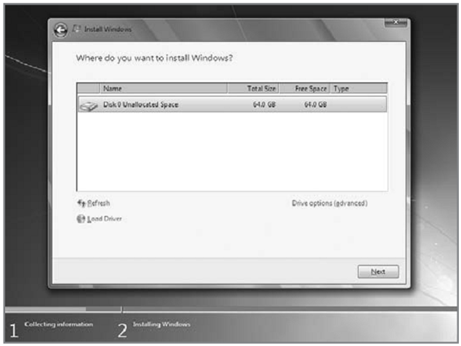
  • Pilih partisi yang akan dipakai untuk menginstal windows seven (7), contoh di bawah hardisk belum di bagi2 kedalam beberapa partisi, jika ingin membagi kedalam beberapa partisi sebelum proses instalasi pilih Drive options (advanced) disitu kita bisa membuat, menghapus dan meresize partisi. tapi dari pada bingun untuk yang pertama kali instalasi windows mending langsung pilih next saja, toh pembagian partisi bisa dilakukan setelah proses instalasi selesai.
image
  • Proses instalasi dimulai brader… di tinggal juga boleh, memakan beberapa puluh menit tergantung spesifikasi komputer brader, katanya sih udah ada yang nyoba instal di komputer pentium 2 dan memakan waktu belasan jam!! haha… kalo komputer baru kurang dari sejam kok
image
  • Setelah proses di atas selese komputer akan otomatis restart sendiri. kumudian muncul seperti dibawah
image
  • Ketikkan nama user dan nama komputer, terserah apa aja, misal nama brader sendiri
image
  • Kemudian bikin password biar komputer brader aman, tulis 2x dan harus sama, kemudian password hint diisi dengan clue kalo misalnya brader lupa ama passwornya. gak di isi juga gak apa apa.
image
  • Masukkan Windows Product key, biasanya ada di paket dvd intalasi nya. kalo misalnya brader gak punya poduct key nya di kosongin aja, brader diberi kesempatan mencoba windows 7 selama 30 hari
image
  • Selanjutnya brader disuruh memilih setingan apakah windows akan otomatis meng update sendiri ato tidak, pilih suka2 brader aja ya
image
  • Kemudian setingan time zone sesuaikan dengan tempat tinggal brader
image
  • Selesai deh brader… install driver2 hardware komputer agar windows berjalan secara maksimal, seperti driver vga, audio, chipset, network, bluetooth dan lain2. Sgerr kan tampilannya… hehe. slamat mencoba brader…
sumber: http://www.caraternakikan.com/tech-tricks/Inilah-Cara-Terlengkap-Instalasi-Windows-7

Cara cepat dan mudah Instal Windows

Seperti yang kita tahu, proses instalasi windows adalah kegiatan yang membosankan dan memboroskan waktu. Tapi walau bagaimanapun instal ulang windows harus kita lakukan karena berbagai macam alasan, misalnya, komputer menjadi lambat karena terserang virus atau terlalu seringnya kita mencoba  atau bahkan karena satu dan lain hal, komputer kita tidak jalan karena windowsnya error.
Mungkin hal itu tidak terlalu jadi masalah kalau memang waktu kita sedang longgar, tapi kalau kerjaan lagi numpuk dan deadline sudah didepan mata, waaah.. bisa jadi cerita horror tuh.. Mending kalo yang main horornya si sexy Julia Perez a.k.a. Jupe yang lagi rame dengan foto panasnya bersama Gaston Castano..
Hehehe.. Kok jadi ikutan ngegossip shi..
Okey, kembali ke laptop..
Kali ini, saya akan mencoba berbagi sedikit trik jadul cara cepat install windows atau lebih tepatnya “cara cepat install ulang windows” yang masih sering Babeh pakai sejak masa jayanya Windows 98 dulu, siapa tahu masih ada gunanya.. Hehe..
Sebelumnya, kita perlu melakukan langkah-langkah persiapan sebagai berikut:
  1. Install Windows lengkap dengan driver dan software-software yang sering digunakan atau gunakan Windows yang sudah terinstall di komputer anda. Jangan lupa, optimasi dulu instalasi windows tersebut dan pastikan bebas virus agar kita punya backup windows yang bener-bener optimal dan siap kerja.
  2. Siapkan Bootable CD atau Disket DOS.
  3. Siapkan software clonning harddisk, misalnya, norton ghost (lebih baik yang versi lama, versi 11 atau yang lebih lama).
Langkah-langkah backup windows:
  1. Lakukan booting ke DOS
  2. Jalankan software norton ghost
  3. Pilih local > partition > To Image
  4. Pilih Source Drive lalu klik OK
  5. Pilih Source Partition (partisi windows yang akan kita backup) lalu klik OK
  6. Pilih Partisi yang akan kita gunakan untuk menyimpan file backup kita, ketikkan nama file backup kita, lalu klik Save.
  7. Setelah itu akan muncul kotak konfirmasi yang menanyakan apakah kita akan mengkompress file backup kita ataukah tidak. Pilih No jika memang kapasitas hardisk kita masih cukup banyak atau pilih fast atau high untuk menghemat kapasitas hardisk kita.
Tunggu proses backup tersebut sampai selesai, biasanya sekitar 5-10 menit, tergantung kecepatan hardisk dan besarnya file yang ada di partisi windows yang kita backup.
Langkah-langkah me-restore windows dari backup yang kita buat:
  1. Booting lewat DOS
  2. Jalankan norton ghost
  3. Pilih local > partition > From Image
  4. Pilih File Image atau Backup yang telah kita buat tadi.
  5. Pilih Source Partition lalu klik OK
  6. Pilih Destination Drive (Drive Tujuan) lalu klik OK
  7. Pilih Destination Partition (partisi tujuan tempat kita akan merestore backup kita tsb) lalu klik OK
  8. Selanjutnya akan muncul kotak konfirmasi apakah kita akan melanjutkan proses restorasi tsb. Pastikan langkah anda benar karena partisi tujuan akan terhapus dan isinya akan digantikan dengan backup yang kita buat tadi. Kalau sudah yakin, klik Yes dan tunggu hingga prosesnya selesai.
Taaa..daa.. dalam waktu 5-10 menit, windows kita yang fresh dan optimal sudah siap digunakan lagi.
Mudah bukaan?
Kalau masih ada yang bingung, Babeh udah siapin tutorial bergambar a.k.a versi komik-nya biar mudah dipahami. Silakan diunduh disini.
catatan:
Langkah restorasi diatas tidak harus anda lakukan sekarang tapi tidak ada salahnya dicoba untuk memastikan apakah backup anda sudah sempurna. Untuk lebih amannya, anda bisa mencoba me-restore backup anda pada primary partition yang lain. Untuk lebih jelasnya, silakan baca posting babeh tentang cara instal dua sistem operasi dalam satu komputer.
 sumber : http://babeh.net/cara-cepat-install-windows/