Tampilkan postingan dengan label Tips dan Trik. Tampilkan semua postingan

Selasa, 08 Februari 2011

Cara Memposting Blog

Bagi anda yang mengalami sedikit kendala tentang tata cara memposting suatu artikel kedalam blog, maka kali ini akan di bahas tentang tata cara posting di blogger.com. Di dalam menu posting ada beberapa toolbar yang bisa anda gunakan.Jika anda sudah terbiasa menggunakan microsoft Word ataupun microsoft Excel tentu barangkali tidak akan mengalami kesulitan ketika memposting suatu artikel, tapi mungkin tidak ada salahnya bila saya bahas sekilas tentang ini, barangkali ada di antara teman kita yang masih bingung.

Toolbar yang ada ketika posting :

--> Untuk merubah jenis hurup yang di gunakan

--> Untuk merubah ukuran hurup (heading)

--> Untuk Menebalkan hurup

--> Untuk memiringkan hurup

--> Untuk merubah warna hurup

--> Untuk membuat link

--> Untuk membuat artikel menjadi rata kiri

--> Untuk membuat tulisan menjadi di tengah

--> Untuk membuat artikel menjadi rata kanan

--> Untuk membuat artikel menjadi rata kiri dan rata kanan

--> Untuk membuat sub bahasan oleh angka

--> Untuk membuat sub bahasan oleh bullet

--> Untuk mengecek spelling

--> Untuk memasukan gambar(upload gambar)

--> Untuk membuat artikel dalam kode HTML

--> Untuk membuat artikel dalam mode Compose (biasa)

--> Untuk me review (melihat) artikel

Cara penggunaan toolbar di atas adalah blok (beri tanda) terlebih dahulu tulisan yang akan di edit, kemudian tekan tombol toolbar yang di inginkan.

Langkah-langkah dalam memposting suatu artikel:
  1. Sebaiknya klik terlebih dahulu “ Edit HTML”,jika langsung di mode “Compose”, sering terjadi hang pada komputer (pengalaman saya pribadi). Copy artikel yang telah anda buat sebelumnya, kemudian paste di area posting. Edit sesuai dengan kemauan anda.
  2. Klik tombol “ compose “ untuk melakukan editing (jika anda masih bingung dengan kode HTML).
  3. Klik tombol tool yang berlambang “ panorama” berwarna biru, jika anda ingin memasukan gambar ataupun photo untuk menghiasi posting-an anda.
  4. Klik tombol “ Preview “ untuk melihat hasil posting-an anda yang nantinya akan tampil di dalam blog, barangkali masih ada yang perlu di edit.
  5. Klik tombol “ publish “. Selesai. Tulisan hasil karya anda akan bisa dilihat dan di baca oleh seluruh dunia.
Sumber : http://kolom-tutorial.blogspot.com/2007/04/cara-memposting-artikel.html

Cara menginstal Windows 7

Nah sekarang saya coba kasih tau caranya install windows seven (7) tahap demi tahap ya… oh ya instalasi windows seven (7) hampir sama kayak instalasi windows vista, pastinya lebih sederhana ketimbang instalasi windows xp ke bawah solanya tidak ada pertanyaan2 di tengah2 instalasi, setingan2 zona waktu dll dilakukansetelah proses instalasi selesai. gak kayak pas install windows xp kebawah yang ada di tengah2 yang lumayan mengganggu karena proses instalasi harus di tongkrongin, gak bisa ditinggal terus selese gitu.
Ok langsung aja ya
  • Sediakan komputer yang memenuhi syarat untuk bisa di install windows seven (7) kalo mau nyaman minimal dual core dengan memory 1GB
  • DVD instalasi Windows Seven (7)
  • Bensin 1 liter
  • Siramkan bensin ke komputer kemudian bakar!!! Hahaha… becanda brader…
  • Atur agar komputer booting dari dvd, pengaturan dilakukan lewat bios, bisanya tekan delete atau f2 ketika komputer baru dinyalakan pilih setingan booting kemudian pilih dvd rom menjadi urutan pertama. simpan konfigurasi bios dengan cara menekan f10.
  • Masukkan DVD Instalasi
  • Pencet sembarang tombol jika sudah ada pertanyaan apakan ingin boot dari cd or dvd
  • Muncul tampilan seperti dibawah
image
  • Selanjutnya muncul tampilan seperti di bawah, langsung saja klik next
image
  • Jangan bengong brader… klik Install Now

  • Kalo sempet ya silahkan di baca2 dulu (hampir tidak ada yang pernah baca loh), langsung centang juga gak apa-apa kok ga ada yang marah, terus next
image
  • Karena kita sedang melakukan clean install maka pilih yang Custom (advanced)
image
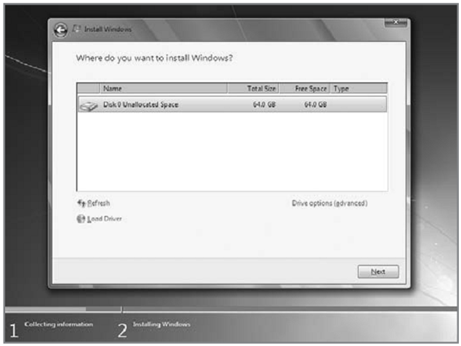
  • Pilih partisi yang akan dipakai untuk menginstal windows seven (7), contoh di bawah hardisk belum di bagi2 kedalam beberapa partisi, jika ingin membagi kedalam beberapa partisi sebelum proses instalasi pilih Drive options (advanced) disitu kita bisa membuat, menghapus dan meresize partisi. tapi dari pada bingun untuk yang pertama kali instalasi windows mending langsung pilih next saja, toh pembagian partisi bisa dilakukan setelah proses instalasi selesai.
image
  • Proses instalasi dimulai brader… di tinggal juga boleh, memakan beberapa puluh menit tergantung spesifikasi komputer brader, katanya sih udah ada yang nyoba instal di komputer pentium 2 dan memakan waktu belasan jam!! haha… kalo komputer baru kurang dari sejam kok
image
  • Setelah proses di atas selese komputer akan otomatis restart sendiri. kumudian muncul seperti dibawah
image
  • Ketikkan nama user dan nama komputer, terserah apa aja, misal nama brader sendiri
image
  • Kemudian bikin password biar komputer brader aman, tulis 2x dan harus sama, kemudian password hint diisi dengan clue kalo misalnya brader lupa ama passwornya. gak di isi juga gak apa apa.
image
  • Masukkan Windows Product key, biasanya ada di paket dvd intalasi nya. kalo misalnya brader gak punya poduct key nya di kosongin aja, brader diberi kesempatan mencoba windows 7 selama 30 hari
image
  • Selanjutnya brader disuruh memilih setingan apakah windows akan otomatis meng update sendiri ato tidak, pilih suka2 brader aja ya
image
  • Kemudian setingan time zone sesuaikan dengan tempat tinggal brader
image
  • Selesai deh brader… install driver2 hardware komputer agar windows berjalan secara maksimal, seperti driver vga, audio, chipset, network, bluetooth dan lain2. Sgerr kan tampilannya… hehe. slamat mencoba brader…
sumber: http://www.caraternakikan.com/tech-tricks/Inilah-Cara-Terlengkap-Instalasi-Windows-7

Cara cepat dan mudah Instal Windows

Seperti yang kita tahu, proses instalasi windows adalah kegiatan yang membosankan dan memboroskan waktu. Tapi walau bagaimanapun instal ulang windows harus kita lakukan karena berbagai macam alasan, misalnya, komputer menjadi lambat karena terserang virus atau terlalu seringnya kita mencoba  atau bahkan karena satu dan lain hal, komputer kita tidak jalan karena windowsnya error.
Mungkin hal itu tidak terlalu jadi masalah kalau memang waktu kita sedang longgar, tapi kalau kerjaan lagi numpuk dan deadline sudah didepan mata, waaah.. bisa jadi cerita horror tuh.. Mending kalo yang main horornya si sexy Julia Perez a.k.a. Jupe yang lagi rame dengan foto panasnya bersama Gaston Castano..
Hehehe.. Kok jadi ikutan ngegossip shi..
Okey, kembali ke laptop..
Kali ini, saya akan mencoba berbagi sedikit trik jadul cara cepat install windows atau lebih tepatnya “cara cepat install ulang windows” yang masih sering Babeh pakai sejak masa jayanya Windows 98 dulu, siapa tahu masih ada gunanya.. Hehe..
Sebelumnya, kita perlu melakukan langkah-langkah persiapan sebagai berikut:
  1. Install Windows lengkap dengan driver dan software-software yang sering digunakan atau gunakan Windows yang sudah terinstall di komputer anda. Jangan lupa, optimasi dulu instalasi windows tersebut dan pastikan bebas virus agar kita punya backup windows yang bener-bener optimal dan siap kerja.
  2. Siapkan Bootable CD atau Disket DOS.
  3. Siapkan software clonning harddisk, misalnya, norton ghost (lebih baik yang versi lama, versi 11 atau yang lebih lama).
Langkah-langkah backup windows:
  1. Lakukan booting ke DOS
  2. Jalankan software norton ghost
  3. Pilih local > partition > To Image
  4. Pilih Source Drive lalu klik OK
  5. Pilih Source Partition (partisi windows yang akan kita backup) lalu klik OK
  6. Pilih Partisi yang akan kita gunakan untuk menyimpan file backup kita, ketikkan nama file backup kita, lalu klik Save.
  7. Setelah itu akan muncul kotak konfirmasi yang menanyakan apakah kita akan mengkompress file backup kita ataukah tidak. Pilih No jika memang kapasitas hardisk kita masih cukup banyak atau pilih fast atau high untuk menghemat kapasitas hardisk kita.
Tunggu proses backup tersebut sampai selesai, biasanya sekitar 5-10 menit, tergantung kecepatan hardisk dan besarnya file yang ada di partisi windows yang kita backup.
Langkah-langkah me-restore windows dari backup yang kita buat:
  1. Booting lewat DOS
  2. Jalankan norton ghost
  3. Pilih local > partition > From Image
  4. Pilih File Image atau Backup yang telah kita buat tadi.
  5. Pilih Source Partition lalu klik OK
  6. Pilih Destination Drive (Drive Tujuan) lalu klik OK
  7. Pilih Destination Partition (partisi tujuan tempat kita akan merestore backup kita tsb) lalu klik OK
  8. Selanjutnya akan muncul kotak konfirmasi apakah kita akan melanjutkan proses restorasi tsb. Pastikan langkah anda benar karena partisi tujuan akan terhapus dan isinya akan digantikan dengan backup yang kita buat tadi. Kalau sudah yakin, klik Yes dan tunggu hingga prosesnya selesai.
Taaa..daa.. dalam waktu 5-10 menit, windows kita yang fresh dan optimal sudah siap digunakan lagi.
Mudah bukaan?
Kalau masih ada yang bingung, Babeh udah siapin tutorial bergambar a.k.a versi komik-nya biar mudah dipahami. Silakan diunduh disini.
catatan:
Langkah restorasi diatas tidak harus anda lakukan sekarang tapi tidak ada salahnya dicoba untuk memastikan apakah backup anda sudah sempurna. Untuk lebih amannya, anda bisa mencoba me-restore backup anda pada primary partition yang lain. Untuk lebih jelasnya, silakan baca posting babeh tentang cara instal dua sistem operasi dalam satu komputer.
 sumber : http://babeh.net/cara-cepat-install-windows/